







NoctLinkへのCSVアップロード
β版(URetail®)からのデータダウンロード、および製品版(NoctLink)でのマッピング設定が完了しましたら、最終ステップであるデータ移行(CSVアップロード)を実施します。
「販売先」「仕入先」「商品」の各データについて、以下の手順に沿って取り込み作業を行ってください。
1. アップロード前の確認事項
データ移行を正確に行うため、作業前に以下の項目を必ずご確認ください。
【重要】アップロード前の最終確認
・取り込むCSVファイルが「UTF-8」形式で保存されているか再度ご確認ください。
・事前の操作で作成した「データマッピング設定」が正しく登録されていることをご確認ください。
2. データ移行(CSVアップロード)の手順
作成済みのマッピング設定を利用して、β版のデータを製品版へ取り込みます。
アップロード画面の表示
移行対象の管理画面を開き、アップロード用のメニューを選択します。
【販売先の場合】
「取引先管理」→「販売先一覧」を開き、画面上の「販売先CSV一括編集」をクリックしてください。
【仕入先の場合】
「取引先管理」→「仕入先一覧」を開き、画面上の「仕入先CSV一括編集」をクリックしてください。
【商品の場合】
「商品管理」→「商品一覧」を開き、画面上の「商品CSV一括編集」をクリックしてください。
ファイルのアップロード
①β版からダウンロードしたCSVファイルを、指定の枠内にドラッグ&ドロップ、またはファイルを選択して読み込ませます。
②「アップロードする」ボタンをクリックします。
【重要】CSVファイルの内容の確認
ご利用の表計算ソフトによってはCSVファイル内のデータに修正が必要な場合があります。例:電話番号が数値となり、先頭の0がなくなる
アップロード前にCSVファイル内のデータをご確認ください。
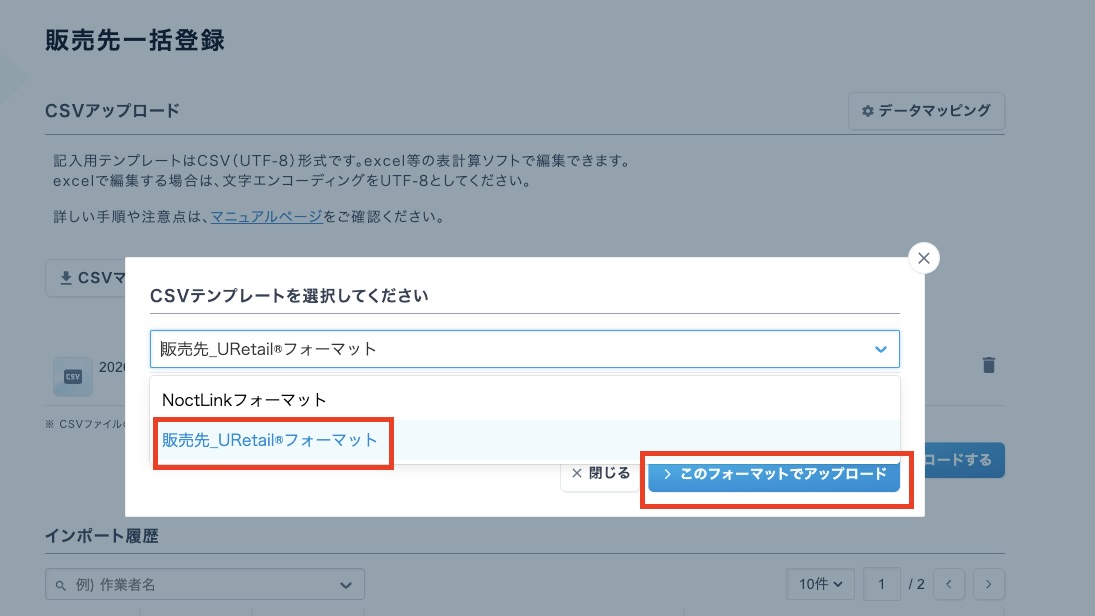
マッピングフォーマットの選択
①「CSVテンプレートの選択」画面が表示されます。
②設定項目の中から、前の操作でユーザー様が作成された「URetail®」用のマッピングフォーマットを選択してください。
【重要】フォーマット選択時の注意
標準の「NoctLinkフォーマット」ではなく、必ずご自身で定義された移行用の設定を選択してください。これにより、β版の項目が製品版の適切な箇所へ自動的に反映されます。
取り込みの実行と最終確認
①「このフォーマットでアップロード」をクリックします。
②取り込み完了のメッセージが表示されたら、各一覧画面にてデータが正しく反映されているかを確認してください。
3. データ移行の完了
以上で、β版からのデータ移行手続きはすべて完了いたしました。
移行されたデータに誤りがないかをご確認の上、NoctLinkでの運用を開始してください。
万が一、取り込み時にエラーが発生する場合や、データ内容に不備が見られる場合は、お手数ですがサポート窓口までお問い合わせください。