







NoctLinkへのCSVマッピング
URetail®からダウンロードしたCSVファイルの項目を、NoctLinkの項目と一致させるための「マッピング(紐付け)」の設定手順を説明します。
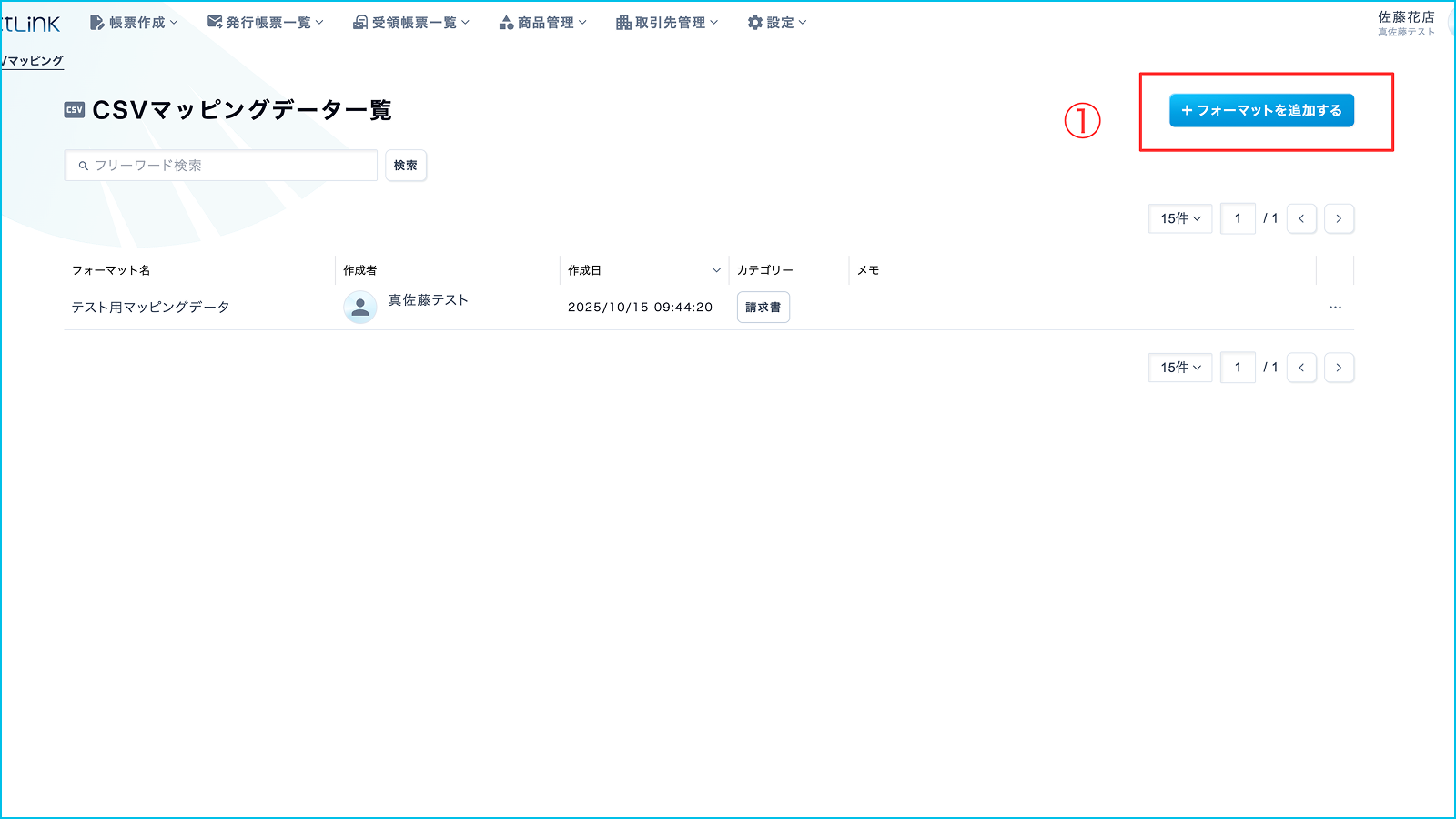
上部メニューの「設定」から「CSVマッピング設定」をクリックして開いてください。
1. 設定ファイルのアップロード
まずは、URetail®のCSVファイルをシステムに読み込ませます。
①画面右上の「フォーマットを追加する」をクリックします。
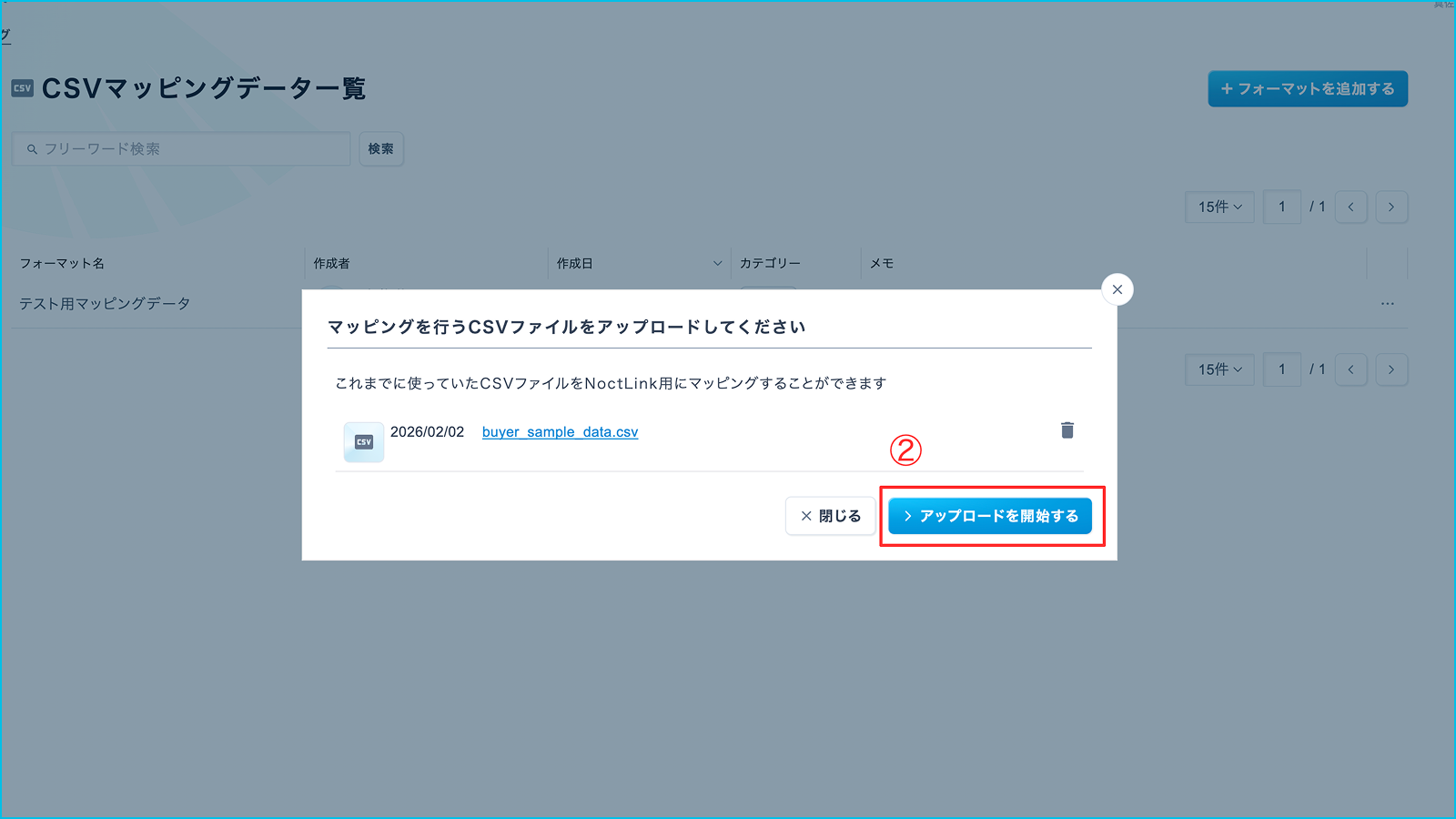
②URetail®でダウンロードしたCSVファイルを枠内にドラッグ&ドロップ(またはファイルを選択)します。
③「アップロードを開始する」をクリックします。
【重要】アップロードするファイルについて
アップロードするCSVファイルは、必ず1行目に見出し(項目名)が記載されているものを使用してください。システムはこの1行目を読み取って対応付けを行います。
2. 基本情報の入力
管理するための情報を記入します。
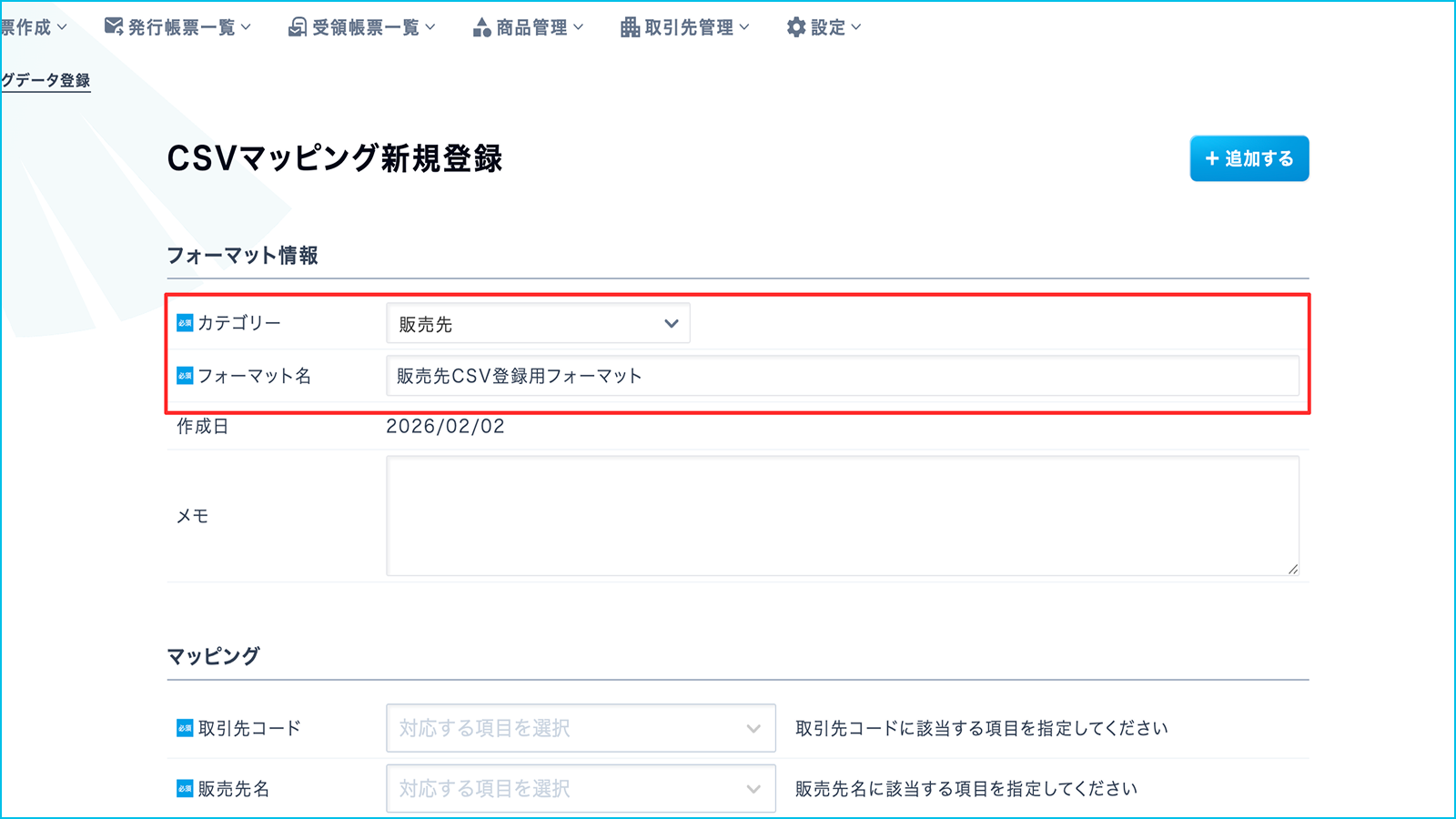
①カテゴリーを選択します(アップロードしたCSVファイルの機能を選択してください)。
②フォーマット名を入力します。後で見て分かりやすい名前を付けてください(「機能名_URetail®フォーマット」としておくとわかりやすいです)。
3. 項目の紐付け(マッピング)
NoctLinkの項目に対し、β版のファイルの項目をどの列を対応させるかを選んでいきます。
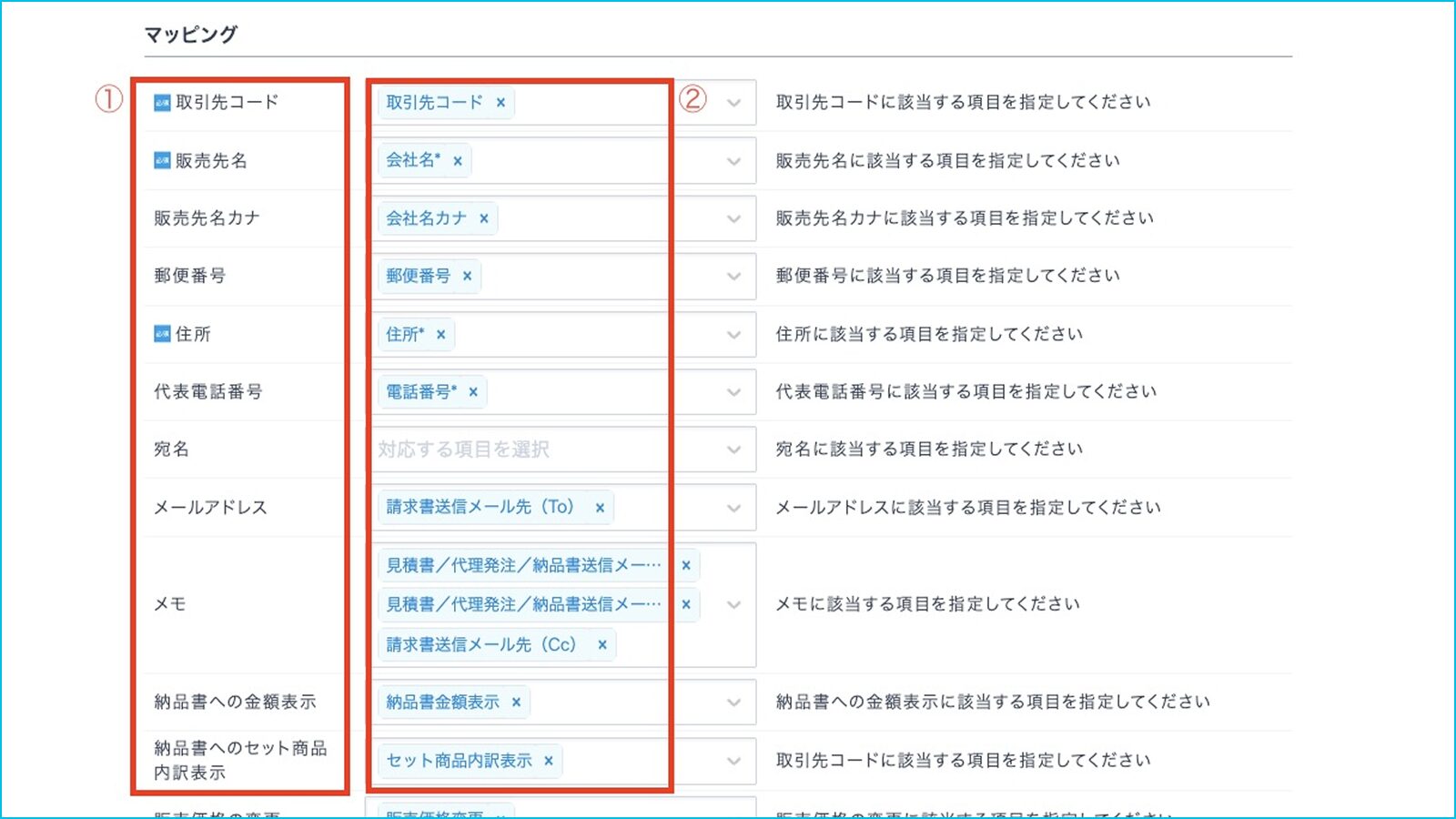
①左側に表示されている「NoctLinkフォーマットの項目」を確認します。
②右側の選択肢から、それに対応する「アップロードしたファイルの項目名」を選んでいきます。
例:販売先のマッピングの際、「販売先名」はβ版の「会社名」を選択します。
③必要な項目の対応付けがすべて終わったら、画面上の「追加する」をクリックします。
【重要】タグのマッピングについて
ノクトリンクでは、タグは5文字までとさせていただいております。β版にて5文字以上のタグをご利用の場合は、「メモ」とマッピングをさせてください。
4. 設定の完了
①登録が完了すると、「CSVマッピングデータ一覧」の画面に戻ります。
②今作成した設定名が一覧に表示されていることを確認してください。
これで、β版のCSVファイルを取り込むための準備が整いました。次はCSVのアップロードを行います。
NEXT:CSVファイルのアップロード