







アカウント登録/ログイン
NoctLinkを利用するためのアカウント作成手順をご案内します。
登録方法は、メールアドレスを使用する方法と、Googleアカウントを使用する方法の2通りがあります。ご自身の状況に合わせて選択してください。
メールアドレスでの新規登録手順
普段お使いのメールアドレスを使用してアカウントを作成する手順です。登録は数分で完了します。
1. アカウント情報の入力
まず、ログインに使用するメールアドレスとパスワードを設定します。
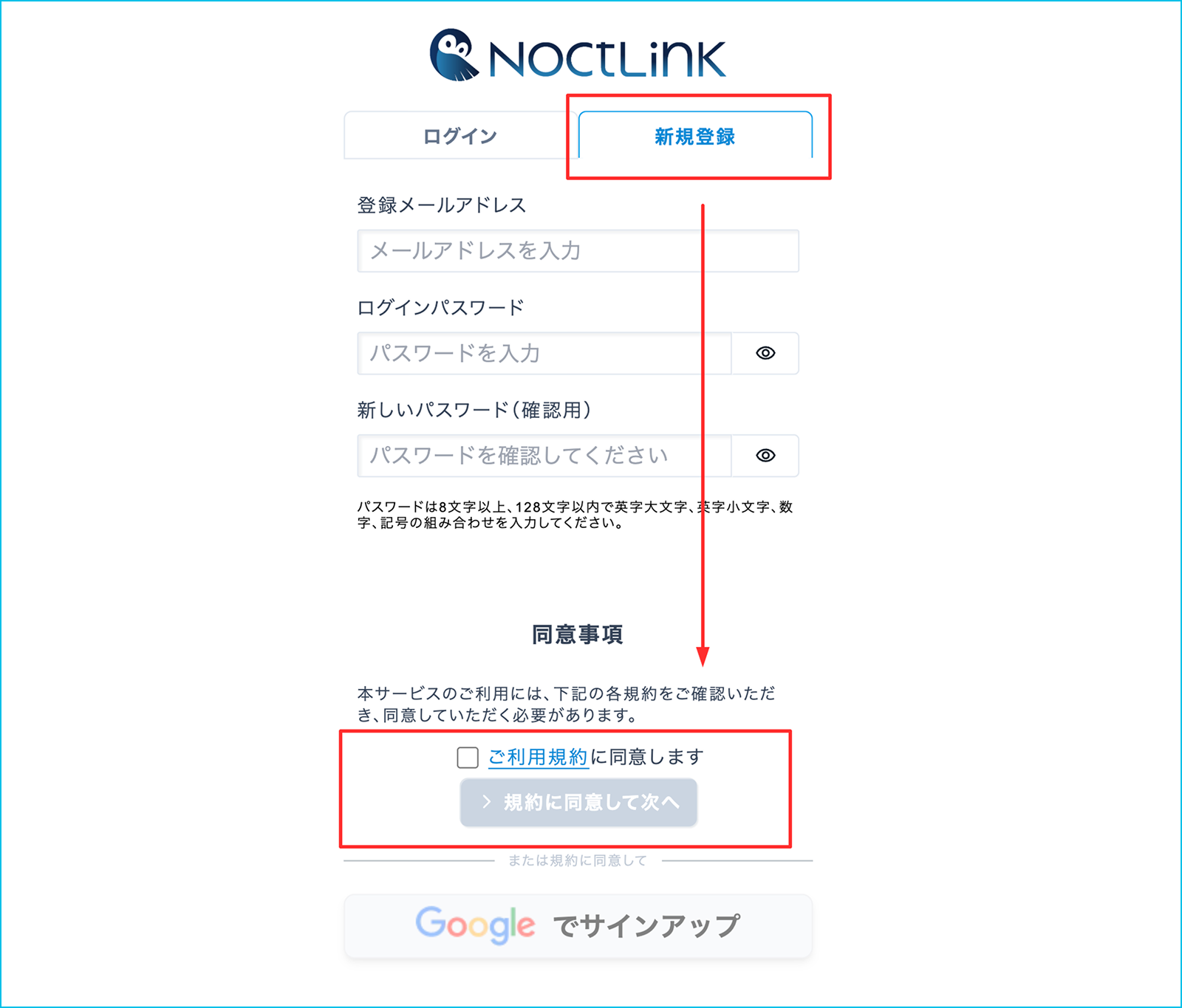
①画面のタブから「新規登録」をクリックします。
②「登録用メールアドレス」欄に、お使いのメールアドレスを入力します。
③「ログインパスワード」を入力します。間違いがないよう、確認用を含めて2回入力してください。
2. 利用規約の確認
サービスを利用するためのルール(規約)に同意します。
①「ご利用規約に同意します」のチェックボックスをクリックします。
②画面に利用規約が表示されます。内容を最後まで確認するため、一番下までスクロールしてください。
③最後まで読み進めるとボタンが有効になりますので、「同意する」をクリックします。
④元の画面に戻ったあと、「規約に同意して次へ」をクリックします。
3. メールの確認(本登録)
本人確認のためのメールが送信されます。
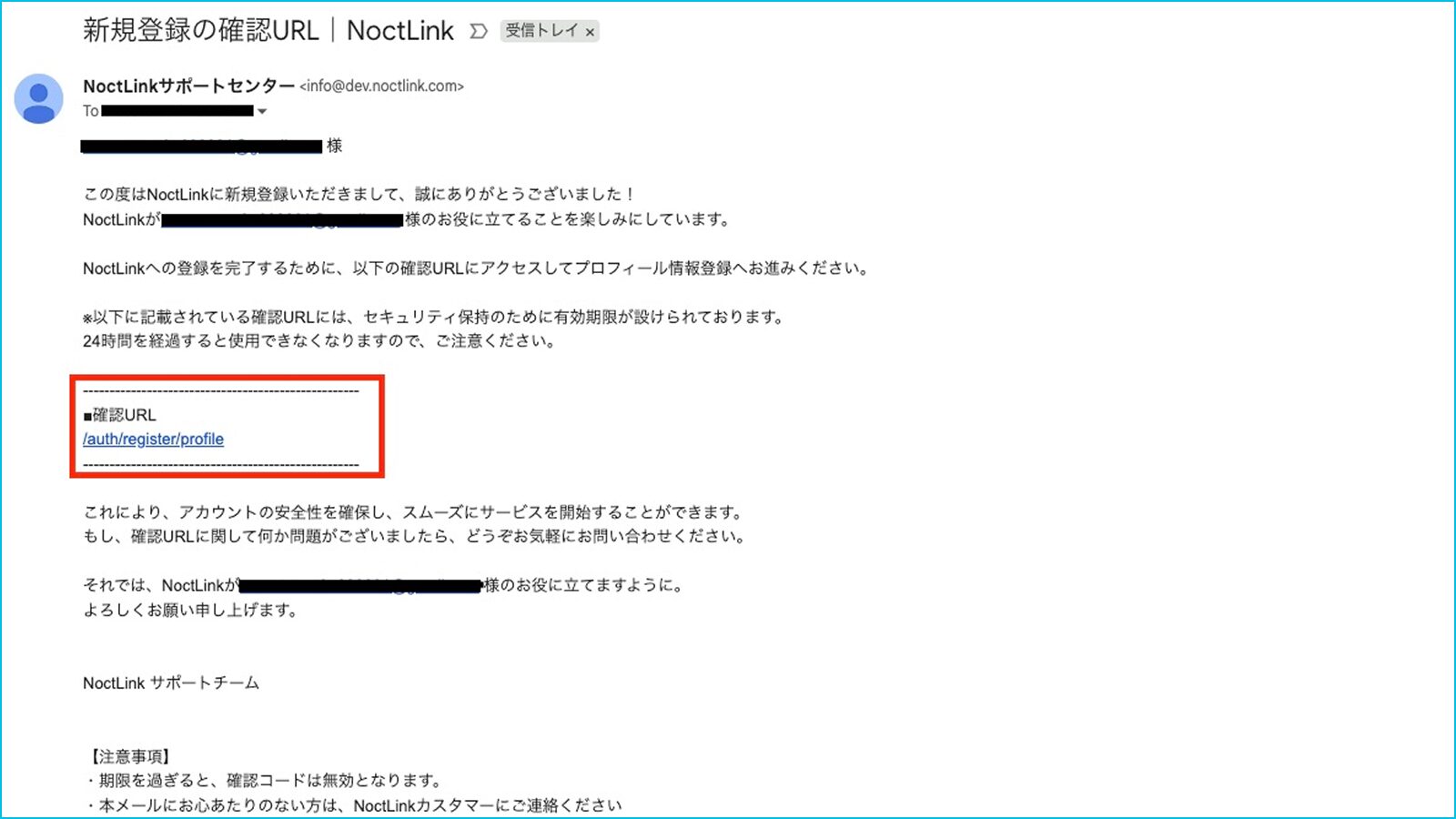
①登録したメールアドレス宛に、確認用のメールが届きます
②メールを開き、本文に記載されている確認用URL(リンク)をクリックしてください。
【重要】メールが届かない場合
確認メールが届かない場合は、迷惑メールフォルダに振り分けられていないかご確認ください。
数分待機しても届かない場合は、入力したメールアドレスに誤りがないか再度お確かめください。
4. 初回ログイン
メールのリンクをクリックするとログイン画面が表示されます。
①先ほど登録した「メールアドレス」と「パスワード」を入力します。
②「ログイン」ボタンをクリックしてください。
5. プロフィールと会社情報の登録
最後に、ユーザー様の詳細情報を登録します。
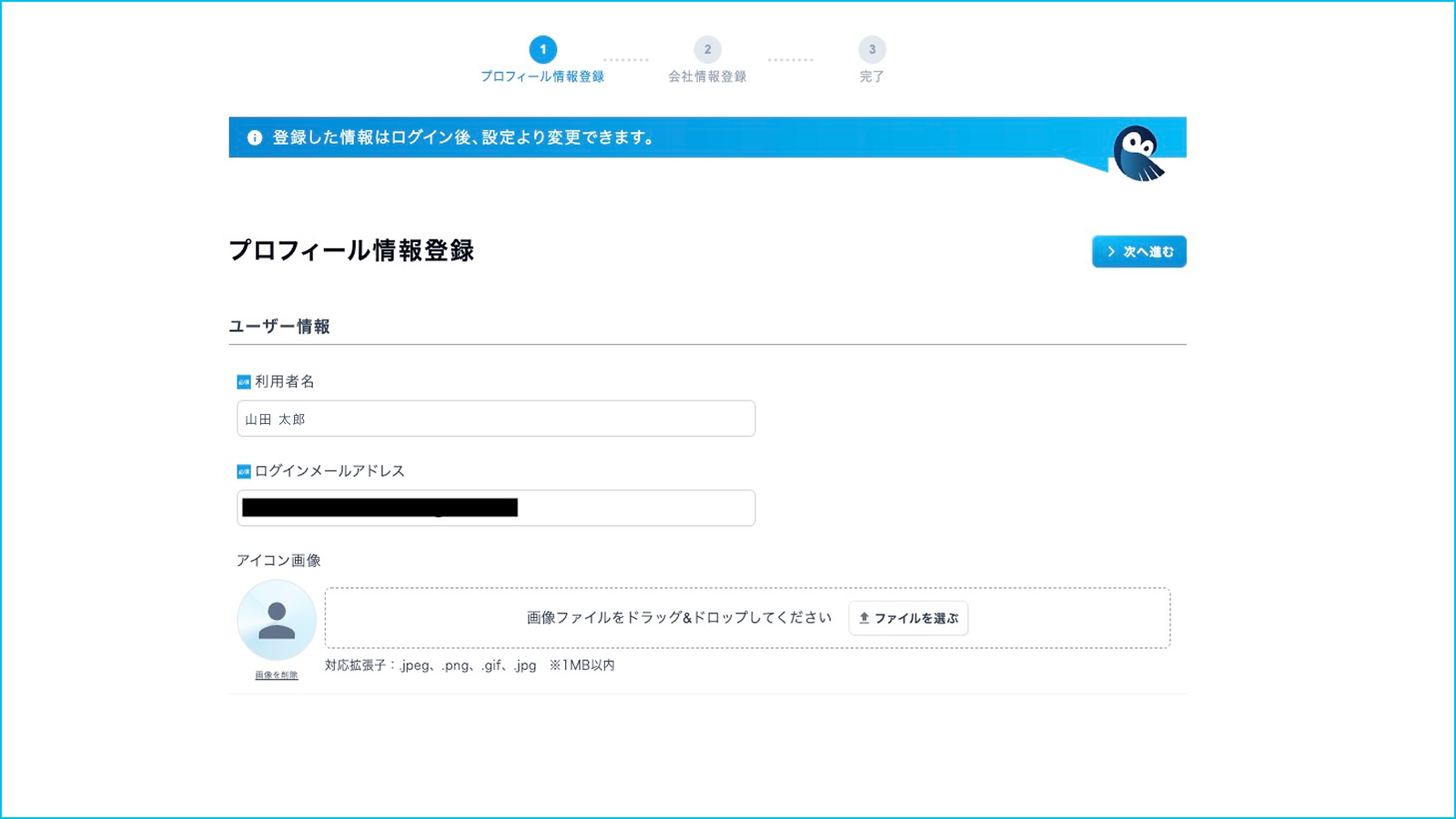
①プロフィール情報登録画面が表示されます。
・ユーザー名:任意のお名前を入力してください。
・ログインメールアドレス:自動で入力されています。
・ユーザーアイコン:画像の登録は任意です。
②「次へ進む」をクリックします。
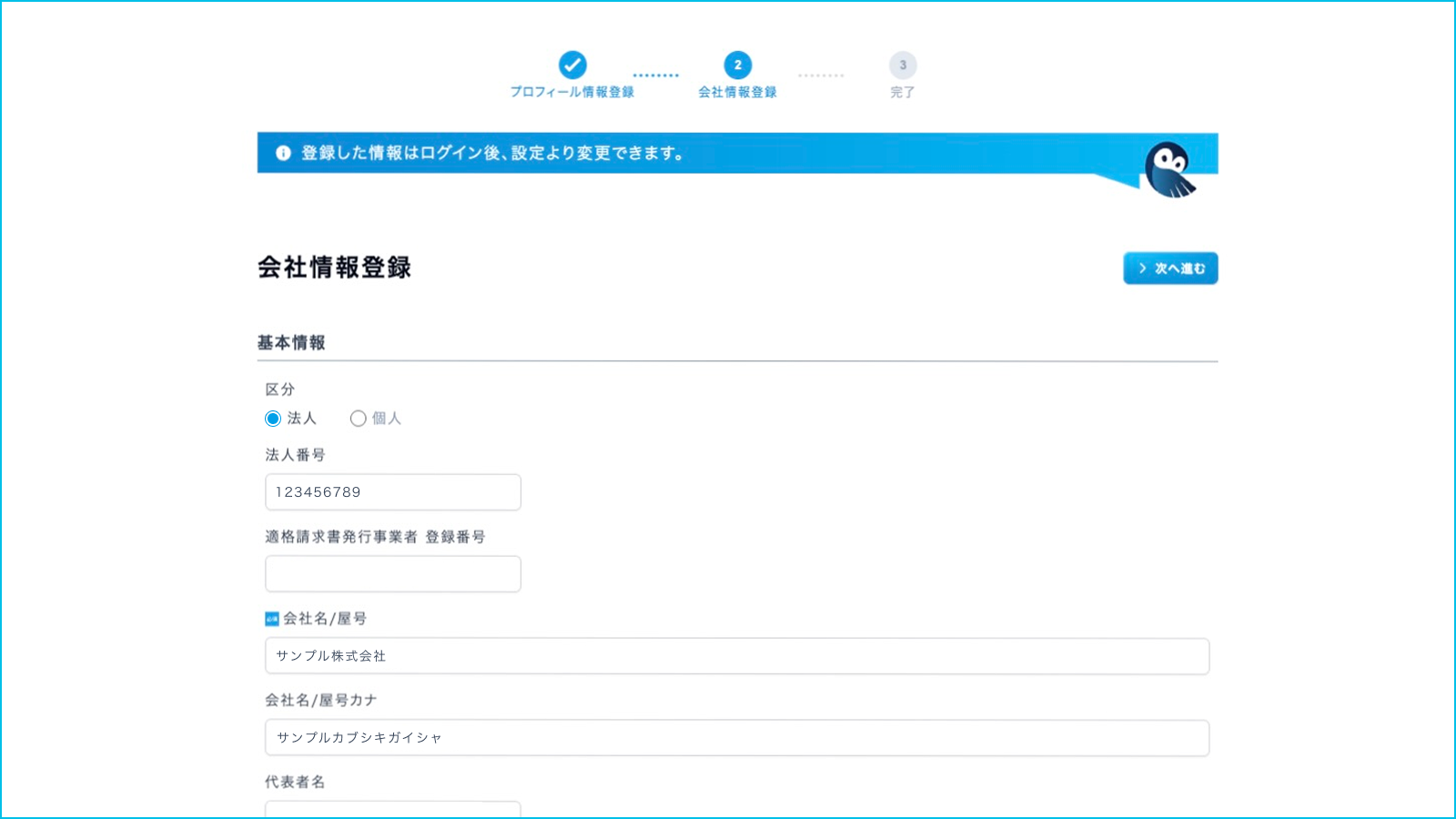
③会社情報登録画面が表示されます。会社名や住所のほか、業務に必要な各種番号等を登録します。
・必須項目:会社名、住所
・その他の項目:法人番号、適格請求書発行事業者登録番号(インボイス登録番号)、電話番号など
④入力が完了したら、「次へ進む」をクリックしてください。
Googleアカウントでの新規登録手順
Googleアカウントをお持ちの場合は、こちらの手順で連携を行うと、パスワード設定やメール確認の手間を省略して登録できます。
1. 利用規約の確認
まず、サービス利用のルール(規約)に同意します。
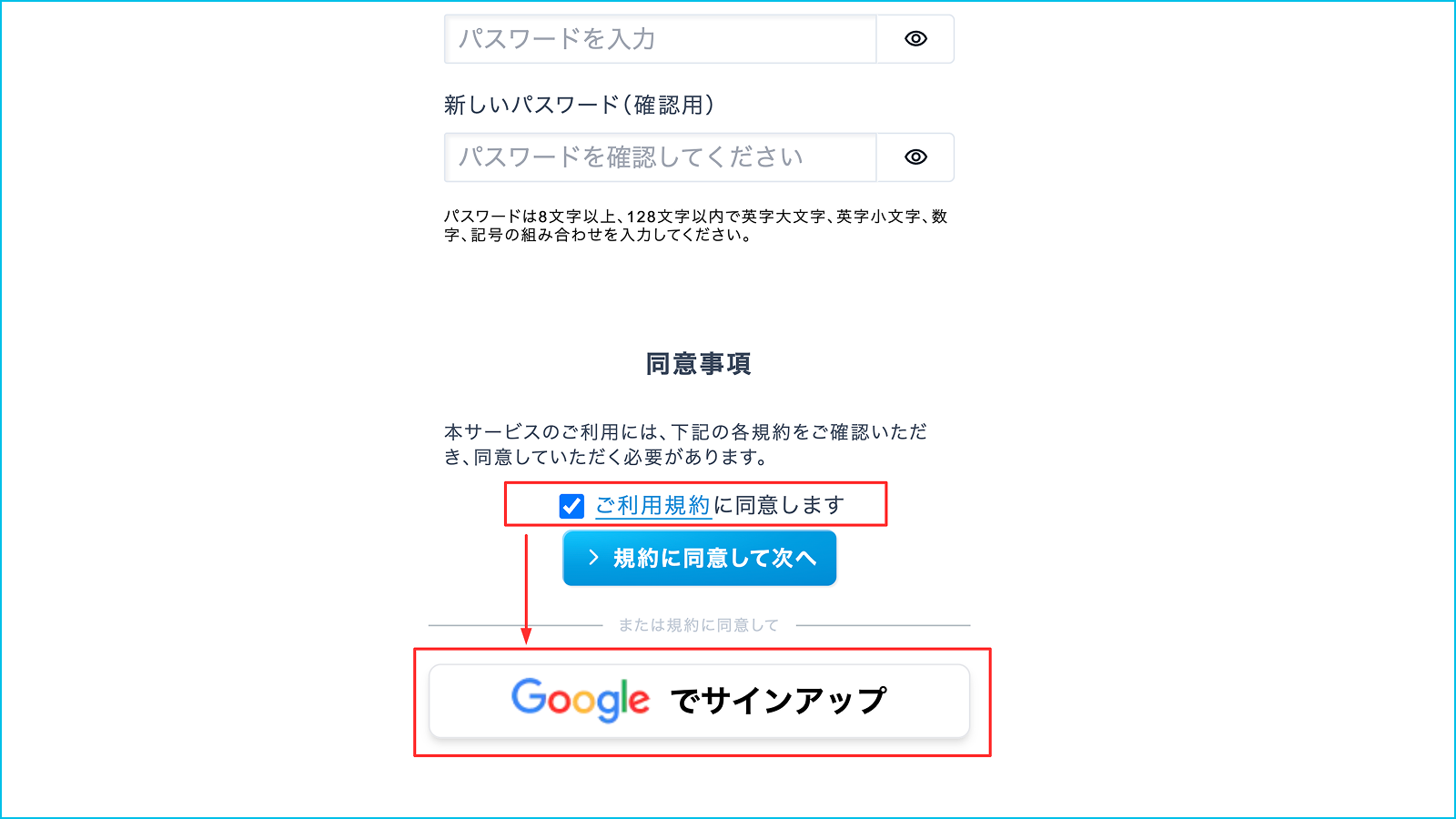
①新規登録画面にある「ご利用規約に同意します」のチェックボックスをクリックします。
②画面に利用規約が表示されます。内容を最後まで確認するため、一番下までスクロールしてください。
③最後まで読み進めるとボタンが有効になりますので、「同意する」をクリックします。
2. Googleアカウントの選択
Googleアカウントとの連携を行います。
規約への同意完了後、「Googleでサインアップ」ボタンをクリックしてください。
【重要】画面の表示について
ボタンをクリックすると、Googleのログイン画面やアカウント選択画面が別ウィンドウで開く場合があります。
その場合は、連携したいご自身のアカウントを選択して操作を進めてください。
3. プロフィールと会社情報の登録
ユーザー様の詳細情報を入力して、登録を完了させます。
①プロフィール情報登録画面が表示されます。
・ユーザー名:任意のお名前を入力してください。
・ログインメールアドレス:連携したGoogleのメールアドレスが表示されます。
・ユーザーアイコン:画像の登録は任意です。
②「次へ進む」をクリックします。
③会社情報登録画面が表示されます。会社名や住所のほか、業務に必要な情報を登録してください。
・必須項目:会社名、住所
・その他の項目:法人番号、インボイス登録番号、電話番号など
④入力が完了したら、「次へ進む」をクリックしてください。
登録完了
以上で、新規会員登録の手続きはすべて完了です。
さっそく、β版からのデータ移行を開始してください。
NEXT:β版CSVファイルのダウンロード