







β版からのCSVダウンロード方法
これまでβ版(URetail®)をご利用いただいていたユーザー様は、登録済みのデータをCSVファイルとして書き出すことで、製品版(NoctLink)へ簡単に引き継ぐことができます。
データ移行ができる項目は、「販売先」「仕入先」「商品」の3つです。以下のステップに沿って、それぞれのファイルを準備してください。
【重要】移行作業の前に
・ダウンロードしたCSVファイルの内容(文字など)を編集する場合は、必ず「UTF-8」形式で保存してください。
・ファイル内の見出し(1行目)を削除したり変更したりすると、製品版への取り込みができなくなるためご注意ください。
ここからはURetail®での作業です。
1. 販売先または仕入先データのダウンロード
①左部メニューの「招待管理」から「販売先管理(仕入先管理)」をクリックします。
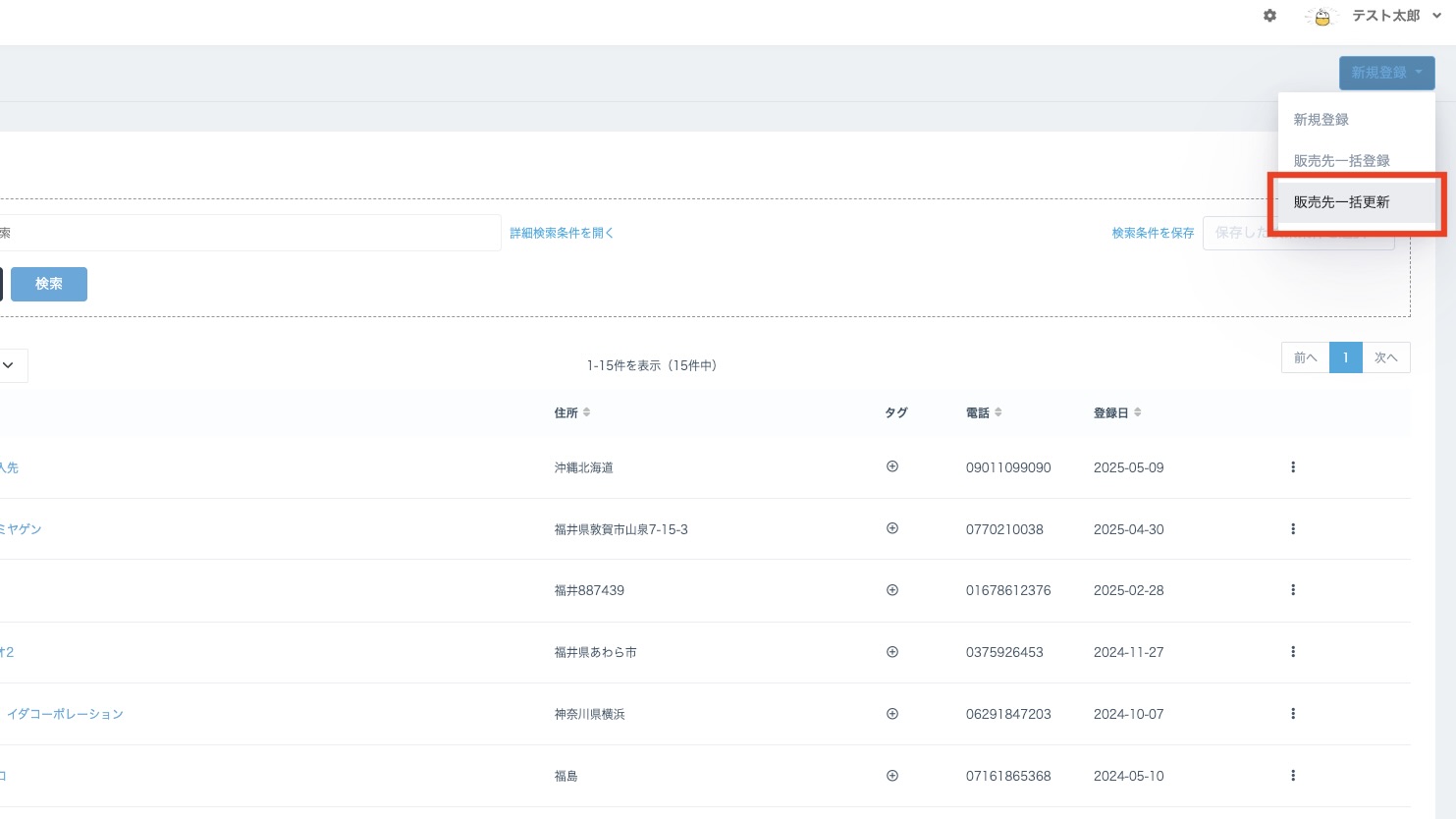
②画面右上の「新規登録」ボタンをクリックします。
③表示されたメニューから「販売先(仕入先)一括更新」を選択します。
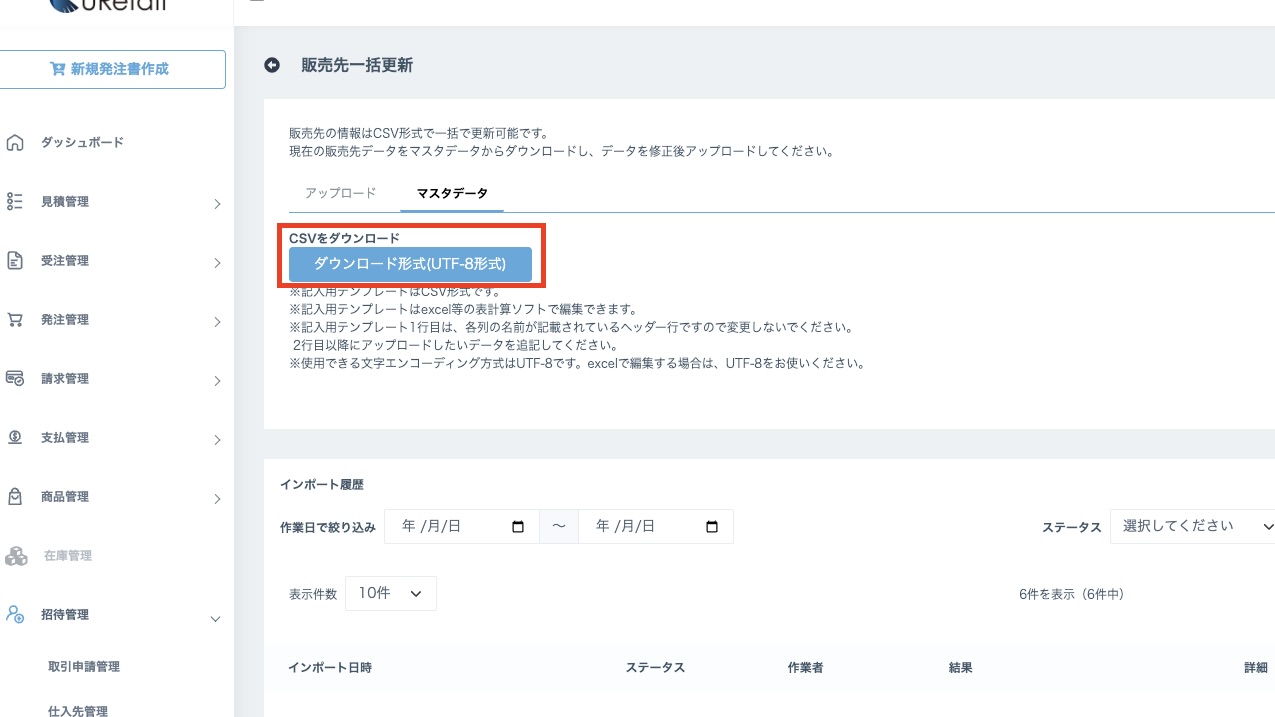
④「マスタデータ(登録されているデータ)」のタブをクリックします。
⑤「CSVをダウンロード」ボタンをクリックして、ファイルを保存します。
2. 商品データのダウンロード
①左部メニューの「商品管理」から「商品一覧」をクリックします。
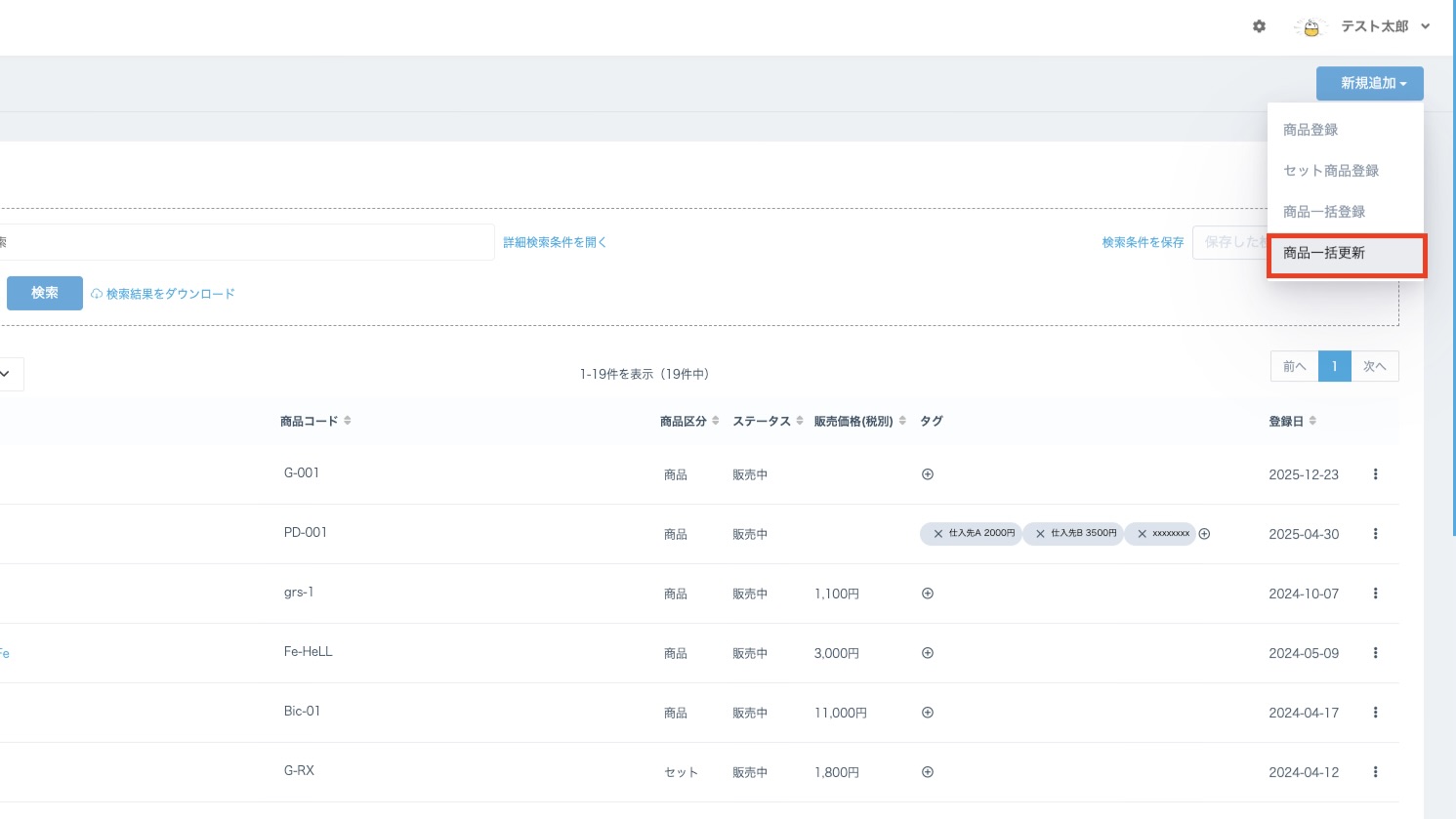
②画面右上の「新規追加」ボタンをクリックします。
③表示されたメニューから「商品一括更新」を選択します。
④「マスタデータ(登録されているデータ)」のタブをクリックします。
⑤「CSVをダウンロード」ボタンをクリックして、ファイルを保存します。
3. ダウンロード後の流れ
すべてのファイルをダウンロードしたら、移行の準備は完了です。
NoctLinkのそれぞれの管理画面(販売先、仕入先、商品管理)にある「CSV一括編集」機能を使って、これらのファイルをアップロードしてください。
NEXT:CSVファイルのマッピング